
Відповідайте клієнтам
На цій сторінці
Відкрийте чат, введіть повідомлення і натисніть Enter. Клієнт отримає відповідь у месенджері, з якого він написав.
Відповідь або примітка
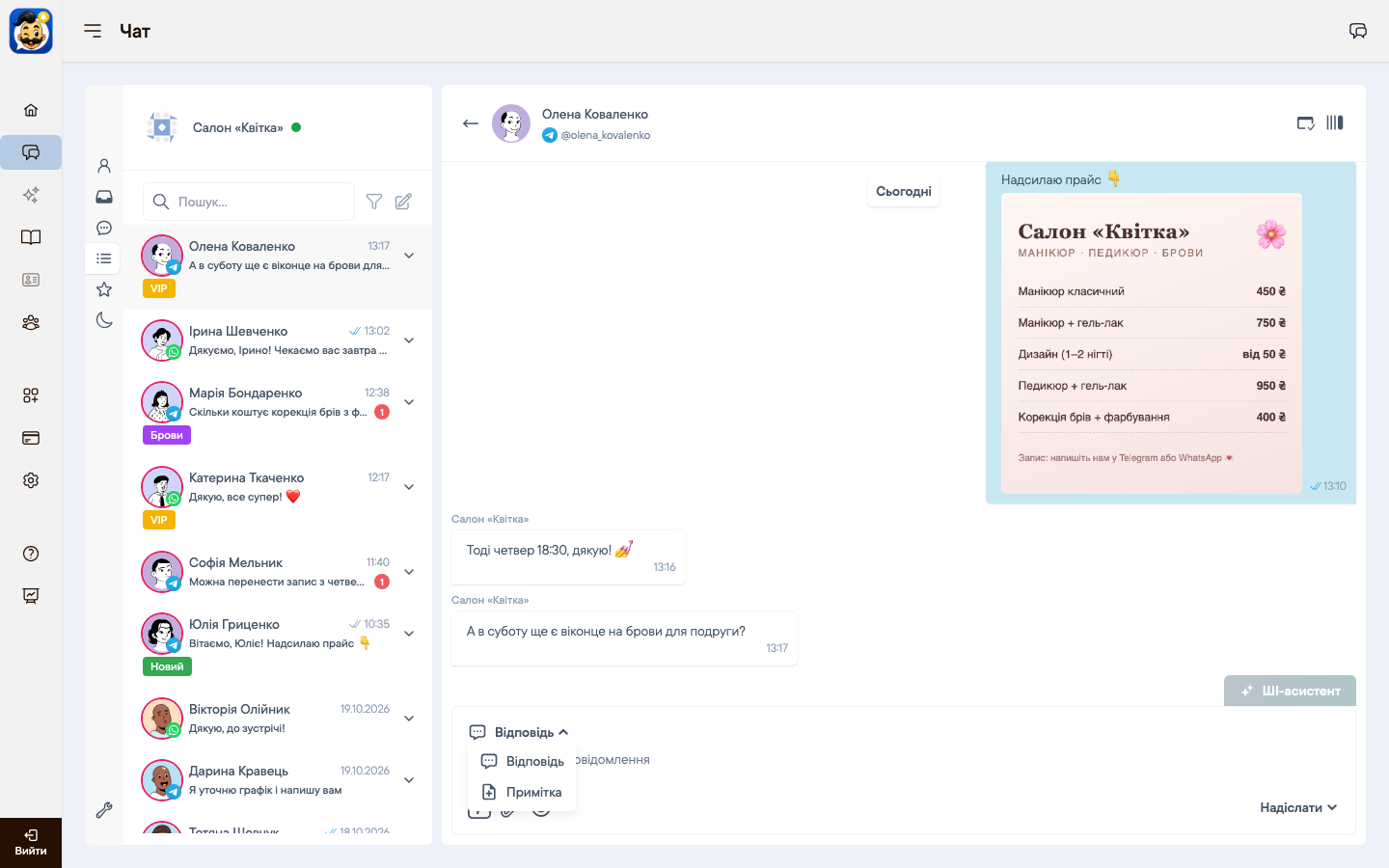
Над полем повідомлення виберіть тип повідомлення.
Відповідь: клієнт бачить повідомлення.
Примітка: бачить лише ваша команда. Використовуйте примітки для внутрішніх коментарів, наприклад «любить нюдові відтінки».
Додайте файли
Натисніть на скріпку, перетягніть файли в чат або вставте їх.
Файли можна надіслати лише в режимі Відповідь.
Використовуйте шаблони
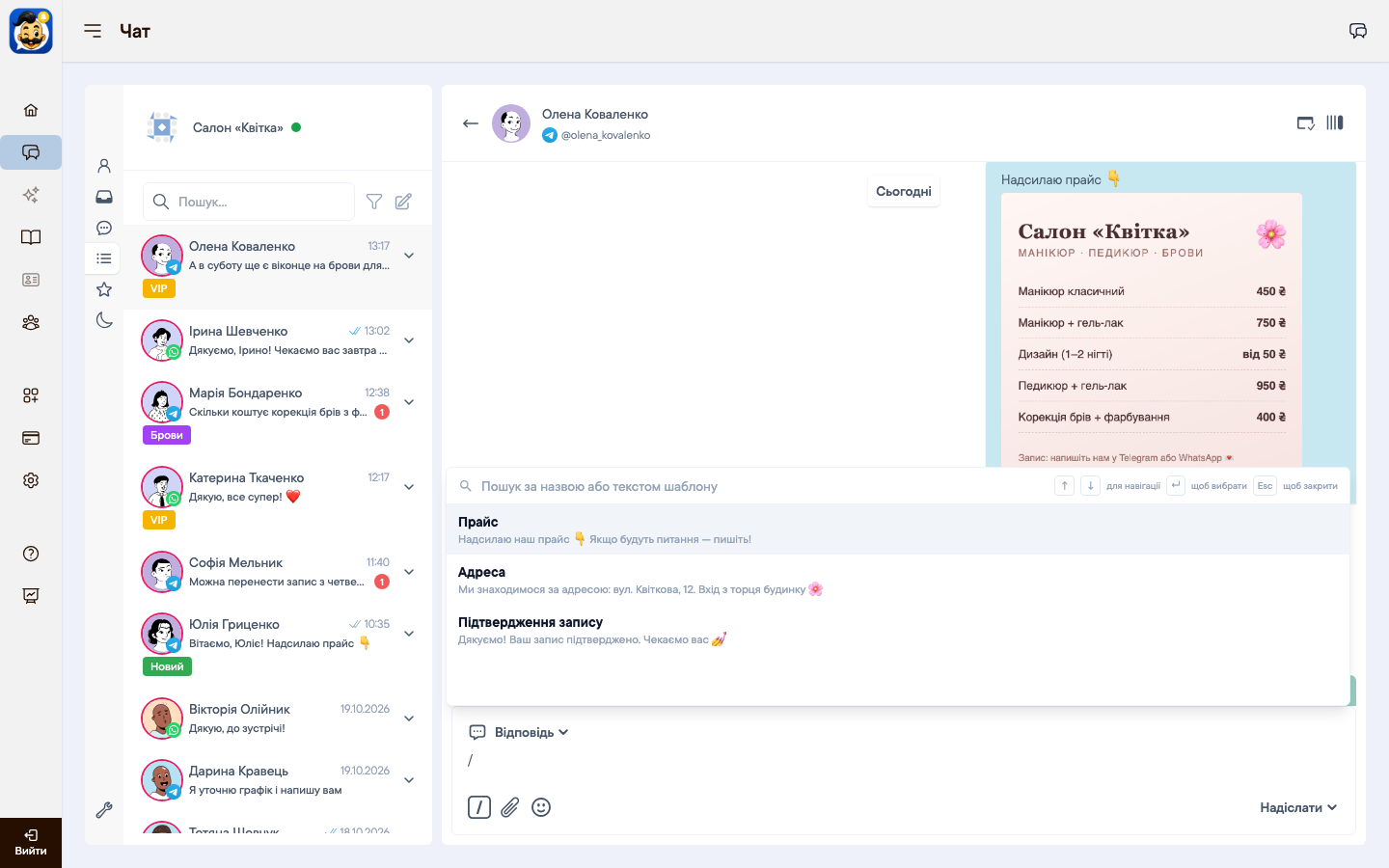
Шаблони економлять час на відповідях, які ви надсилаєте часто, наприклад прайс або адреса.
Введіть / у полі повідомлення або натисніть на іконку /.
Виберіть шаблон і натисніть Enter.
За потреби відредагуйте текст і надішліть.
Власник акаунта створює шаблони в розділі Налаштування → Шаблони.
Інші способи надсилання
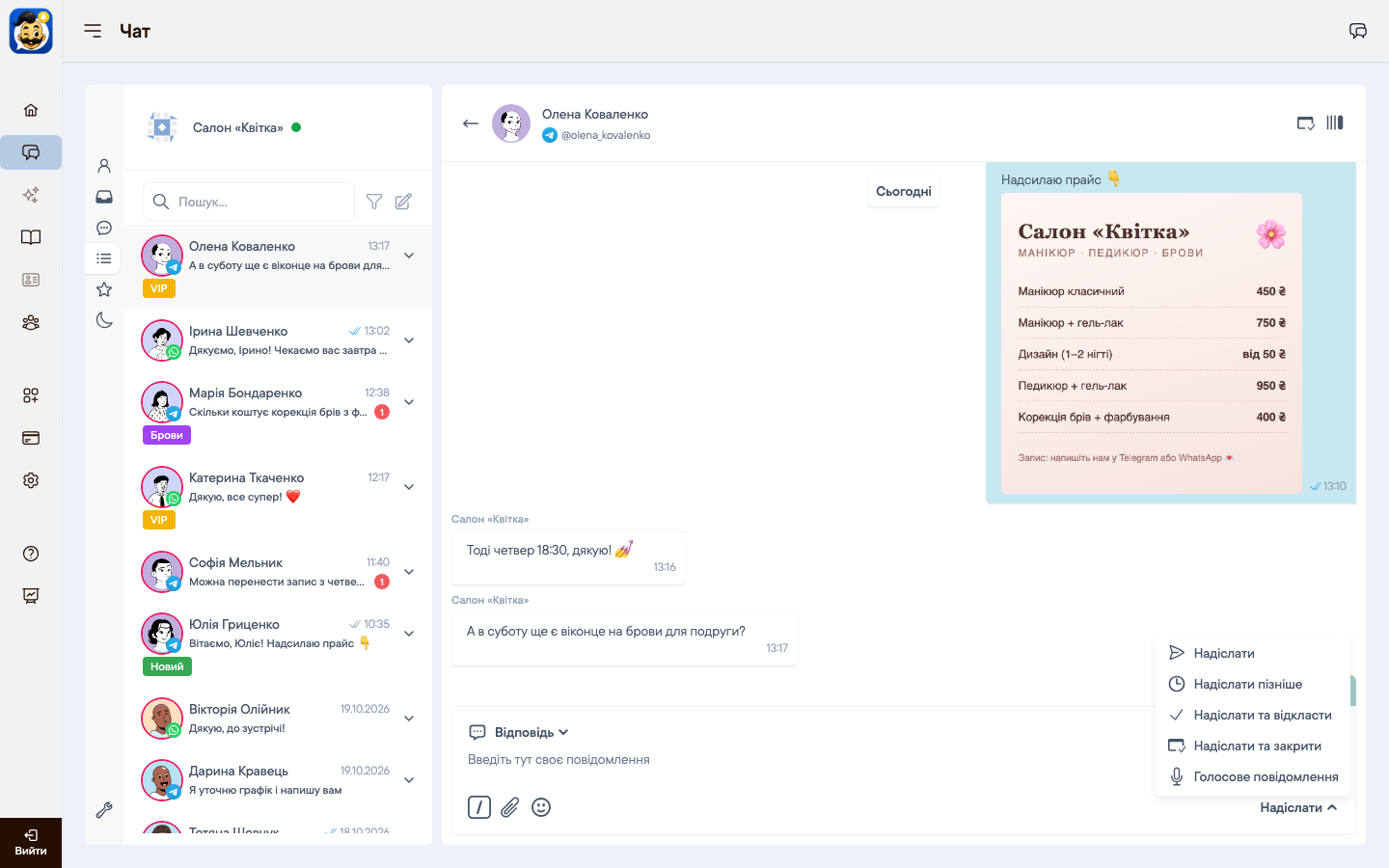
Натисніть на стрілку біля Надіслати, щоб вибрати:
Надіслати пізніше: запланувати повідомлення. У чаті може бути одне заплановане повідомлення.
Надіслати та відкласти: надіслати відповідь і перемістити чат у Відкладені.
Надіслати та закрити: надіслати відповідь і закрити чат.
Голосове повідомлення: записати голосове.
Статуси повідомлень
Одна сіра галочка: повідомлення надіслано.
Дві сині галочки: клієнт прочитав.
Червоний знак оклику: повідомлення не надіслано. Див. Чому повідомлення не надіслано.
Корисні гарячі клавіші
Ctrl+E (⌘+E на Mac): новий чат.
Ctrl+F (⌘+F): пошук чатів.
Ctrl+Shift+D (⌘+Shift+D): закрити або відкрити чат знову.
/: вставити шаблон.
Чи була ця стаття корисною?