
Підключення WhatsApp (QR)
Повідомляка підключається до вашого реального номера WhatsApp шляхом сканування QR-коду — так само, як працює WhatsApp Web. Після підключення сервіс може надсилати нагадування та повідомлення з цього номера.
Що вам знадобиться
Телефон із встановленим WhatsApp, у якому виконано вхід.
Телефон має залишатися онлайн — якщо він буде офлайн тривалий час, з’єднання буде втрачено й вам доведеться підключитися повторно.
Підключіть канал
Відкрийте Канали.
Натисніть Додати канал (або натисніть статус каналу WhatsApp), а потім виберіть WhatsApp.
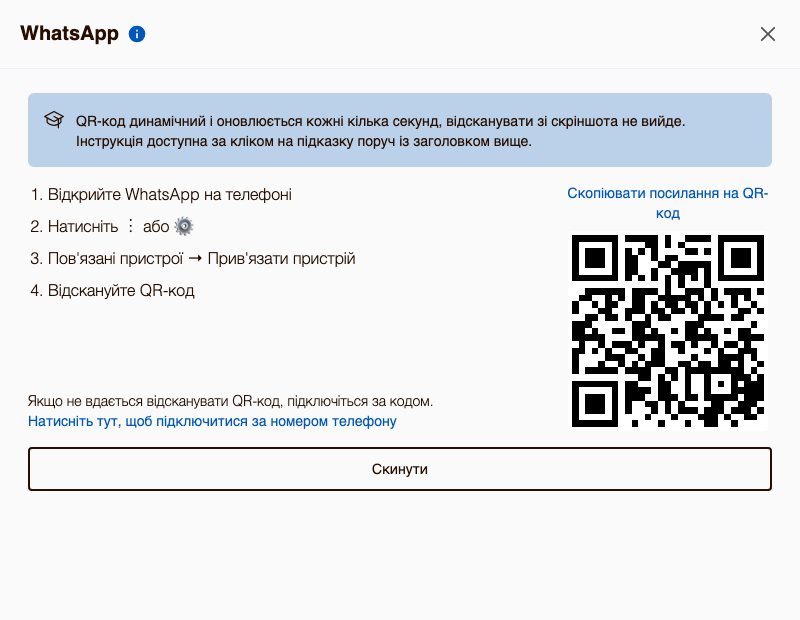
На телефоні відкрийте WhatsApp → Налаштування → Пов'язані пристрої → Прив'язати пристрій.
Відскануйте QR-код, показаний у кабінеті Повідомляки.
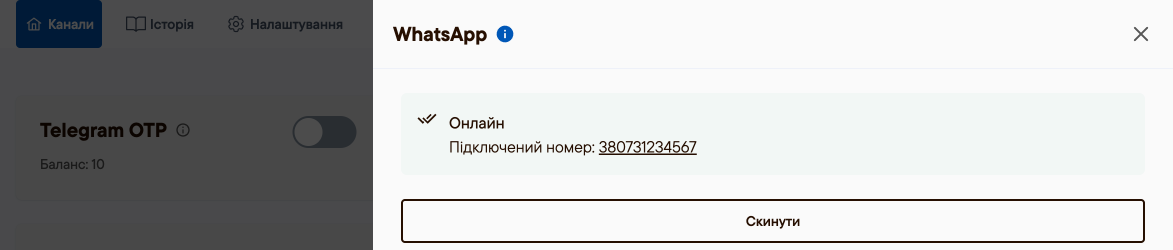
Зачекайте, доки статус каналу зміниться на Онлайн.
Якщо WhatsApp відключився
Якщо канал має статус Не підключено, сесія WhatsApp завершилася. Найчастіше це стається, коли телефон довго був без інтернету.
Відкрийте Канали і натисніть на статус Не підключено.
На телефоні відкрийте WhatsApp → Налаштування → Пов'язані пристрої → Прив'язати пристрій.
Відскануйте новий QR-код і зачекайте статусу Онлайн.
Тримайте телефон з WhatsApp увімкненим і підключеним до інтернету. Детальніше див. WhatsApp або Telegram відключився.
Корисно знати
Це підключає ваш наявний номер — з нашого боку нічого встановлювати не потрібно.
Оскільки використовується ваш реальний номер, дотримуйтеся лімітів надсилання: уникайте раптових масових розсилок новим контактам.
Офіційні шаблони WhatsApp Business (WABA) буде додано пізніше.
Щоб клієнти бачили назву і логотип салону, підключіть окремий номер із WhatsApp Business. Див. Що бачать клієнти: ім'я і фото відправника.
Чи була ця стаття корисною?
100% вважають це корисним (1 голос)