
Імпорт контактів з файлу
На цій сторінці
Розсилку можна надіслати клієнтам з файлу, наприклад зі списку, вивантаженого з іншої системи. Повідомляка бере номери телефонів з однієї колонки, а інші колонки використовує як змінні, наприклад ім'я клієнта.
Підготуйте файл
Правильний файл — головна умова успішного імпорту.
Розмістіть номери телефонів в одній колонці, наприклад у колонці A.
Записуйте кожен номер у повному міжнародному форматі: 380671234567. Можна з плюсом, пробілами і дефісами: +380 67 123-45-67.
Не використовуйте номери, які починаються з 0, наприклад 0671234567. Вони імпортуються, але повідомлення не доходять.
В Excel задайте колонці з телефонами формат Текстовий. Інакше Excel може прибрати плюс або перші цифри.
Інші дані розмістіть у наступних колонках: ім'я в колонці B, прізвище в колонці C тощо.
Рядок із заголовками можна залишити. Повідомляка пропускає його автоматично.
Приклад правильного файлу:
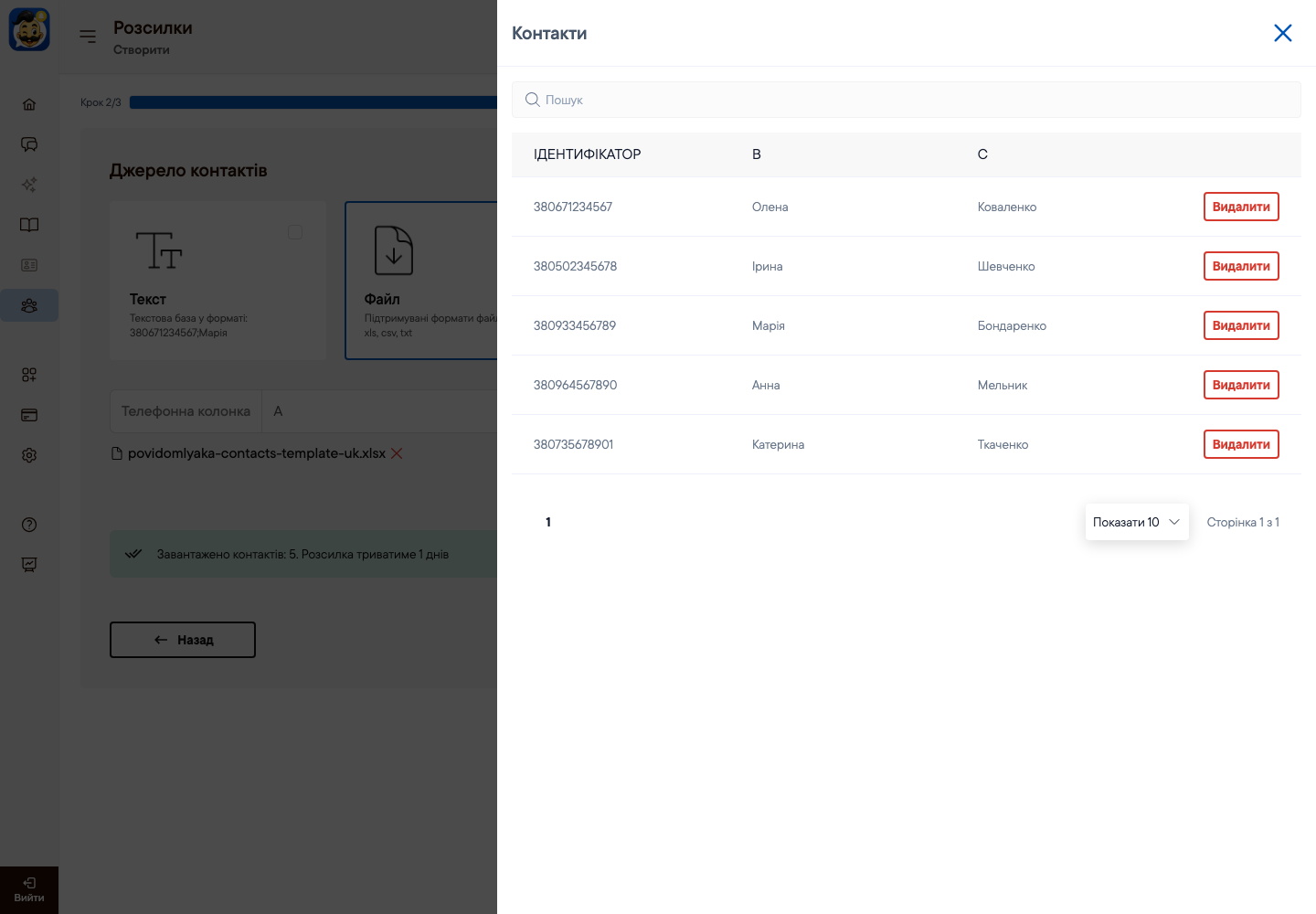
Колонка A: 380671234567, колонка B: Олена, колонка C: Коваленко.
Колонка A: 380502345678, колонка B: Ірина, колонка C: Шевченко.
Вимоги до файлу
Формати: xlsx, xls, csv або txt. Найкращий варіант — xlsx.
Максимальний розмір: 50 МБ.
З файлу Excel читається лише перший аркуш.
Читаються лише колонки від A до Z.
Файл CSV збережіть як CSV UTF-8. В інших кодуваннях імена кирилицею можуть перетворитися на нечитабельні символи.
У файлі TXT пишіть один контакт у рядку, а поля розділяйте крапкою з комою: 380671234567;Олена.
Імпортуйте файл
Відкрийте Розсилки → Створити і налаштуйте крок 1. Див. Надішліть маркетингову розсилку.
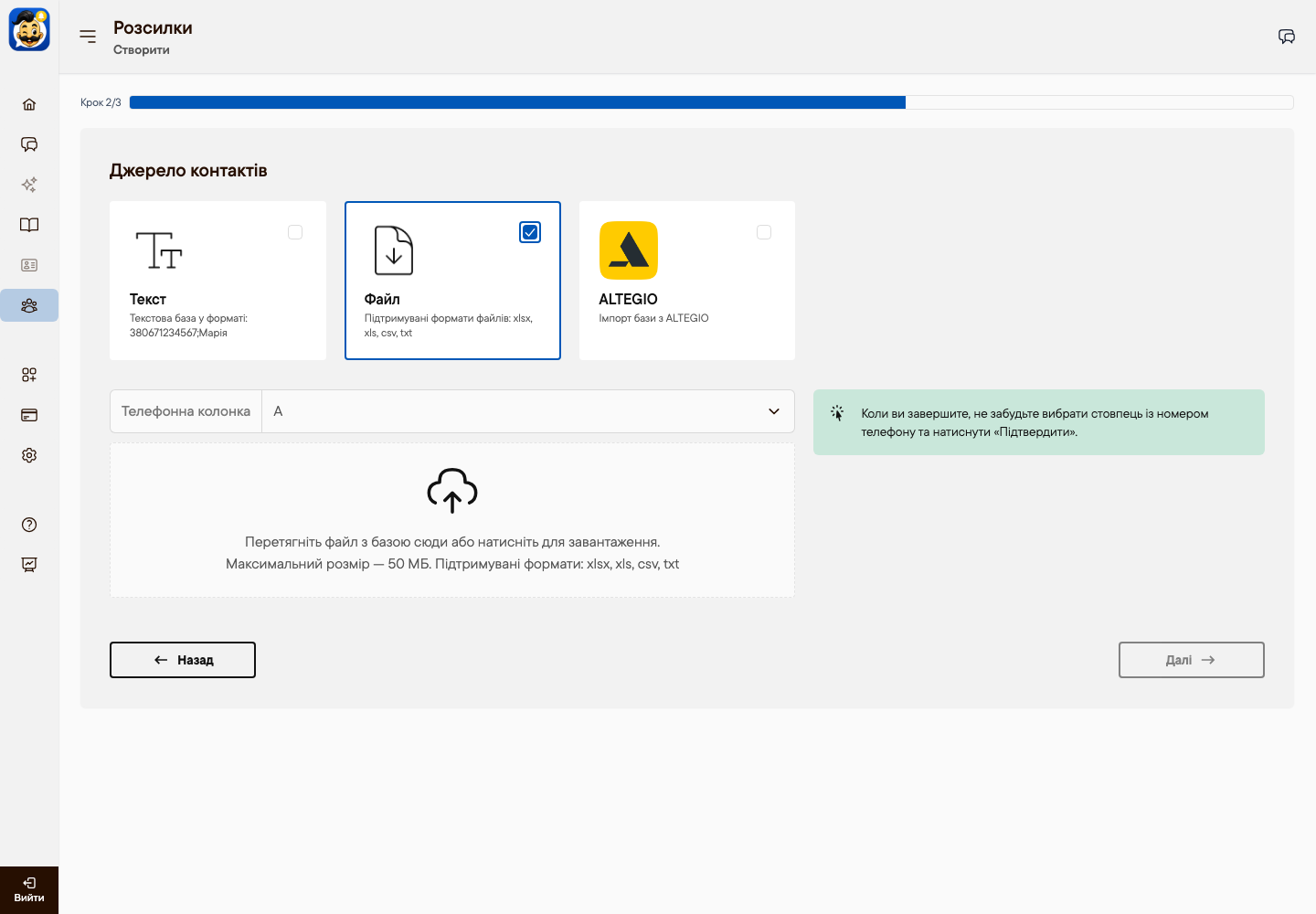
На кроці 2 виберіть Файл.
У полі Телефонна колонка виберіть літеру колонки з номерами телефонів.
Перетягніть файл в область завантаження або натисніть на неї і виберіть файл.
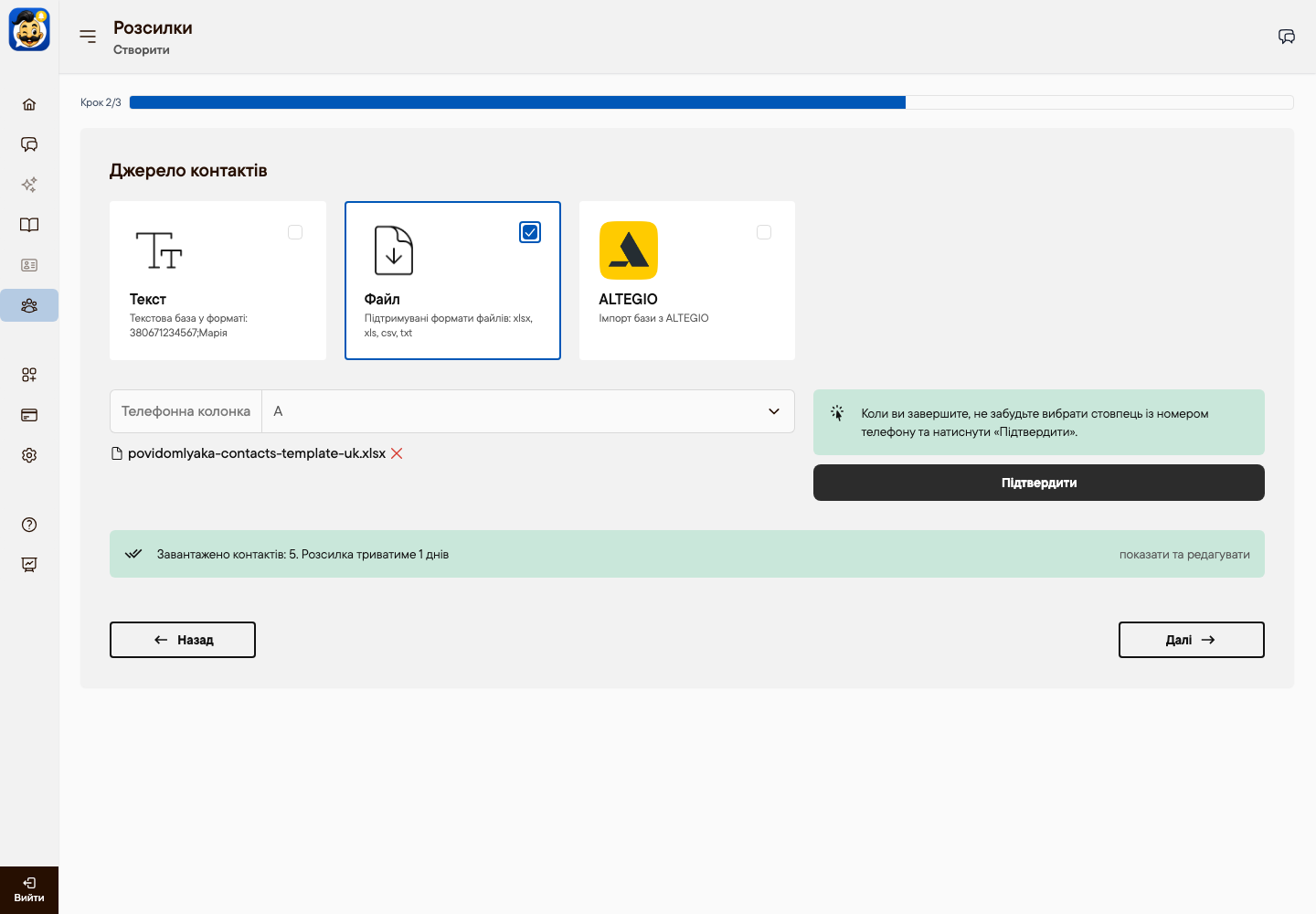
Натисніть Підтвердити.
Дочекайтеся повідомлення «Завантажено контактів». У ньому видно, скільки контактів імпортовано і скільки триватиме розсилка.
Щоб перевірити список, натисніть показати та редагувати. На панелі Контакти можна знайти контакт або видалити його.
Натисніть Далі і напишіть повідомлення.
Використовуйте колонки як змінні
Кожна колонка стає змінною з літерою колонки. Пишіть велику латинську літеру між знаками відсотка.
%B% вставляє значення з колонки B, наприклад ім'я.
%C% вставляє значення з колонки C, наприклад прізвище.
Наприклад: «Вітаємо, %B%! Запрошуємо на відкриття жіночого клубу в суботу».
Змінні чутливі до регістру: %b% не працює. Якщо клітинка порожня, змінна замінюється на порожнє місце.
Вставте номери текстом
Для короткого списку файл не потрібен.
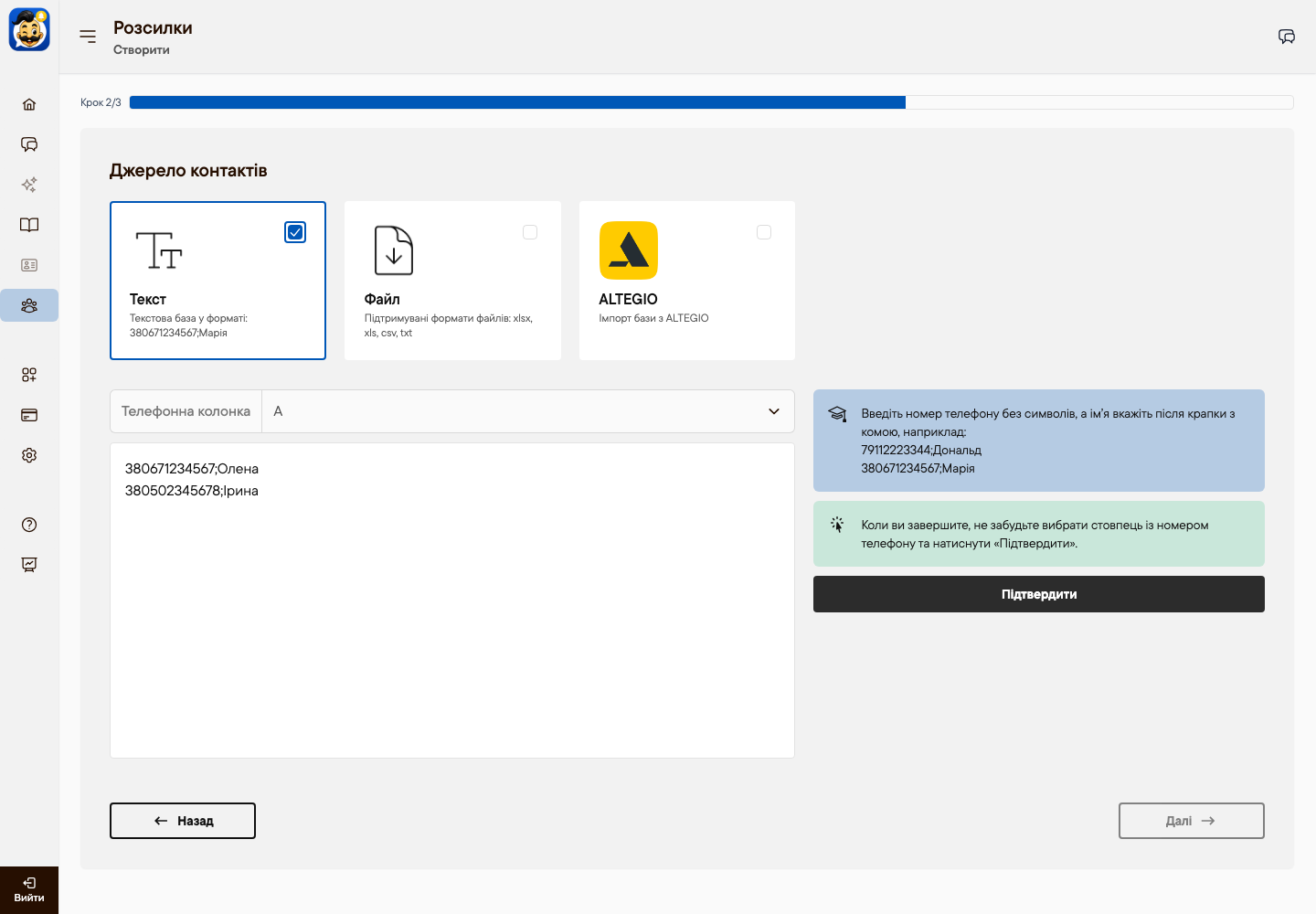
На кроці 2 виберіть Текст.
Введіть по одному контакту в рядку у форматі телефон;ім'я, наприклад 380671234567;Олена.
Натисніть Підтвердити. Ім'я доступне як %B%.
Ліміти і дублікати
Кількість контактів в одній розсилці залежить від тарифу: 1 000 на «Базі», 10 000 на «Про», 100 000 на «Макс». Контакти понад ліміт не додаються. Щоб надіслати більшій кількості клієнтів, розділіть файл або див. Тарифи розсилок.
Якщо номер є у файлі двічі, клієнт отримає повідомлення один раз.
Номери з чорного списку групи каналів пропускаються.
Якщо щось пішло не так
«Не імпортовано жодного отримувача»: перевірте, що в полі Телефонна колонка вибрано правильну літеру.
«Помилка» після натискання «Підтвердити»: перевірте формат файлу. Збережіть файл як xlsx і спробуйте ще раз.
Імена показуються нечитабельними символами: збережіть файл як xlsx або CSV UTF-8.
Контактів менше, ніж рядків у файлі: рядки без правильного номера пропускаються, як і рядок із заголовками.
Чи була ця стаття корисною?