
Підключення Planfix
На цій сторінці
Підключіть Planfix, щоб повідомлення клієнтів з WhatsApp і Telegram надходили в Planfix як завдання. Команда відповідає прямо в завданні, а Повідомляка доставляє відповідь клієнту в той самий месенджер. Налаштування займає близько 5 хвилин.
Що знадобиться
Обліковий запис Повідомляки з підключеним каналом WhatsApp або Telegram. Див. Підключення WhatsApp і Підключення Telegram.
Обліковий запис Planfix з доступом до розділу Керування акаунтом.
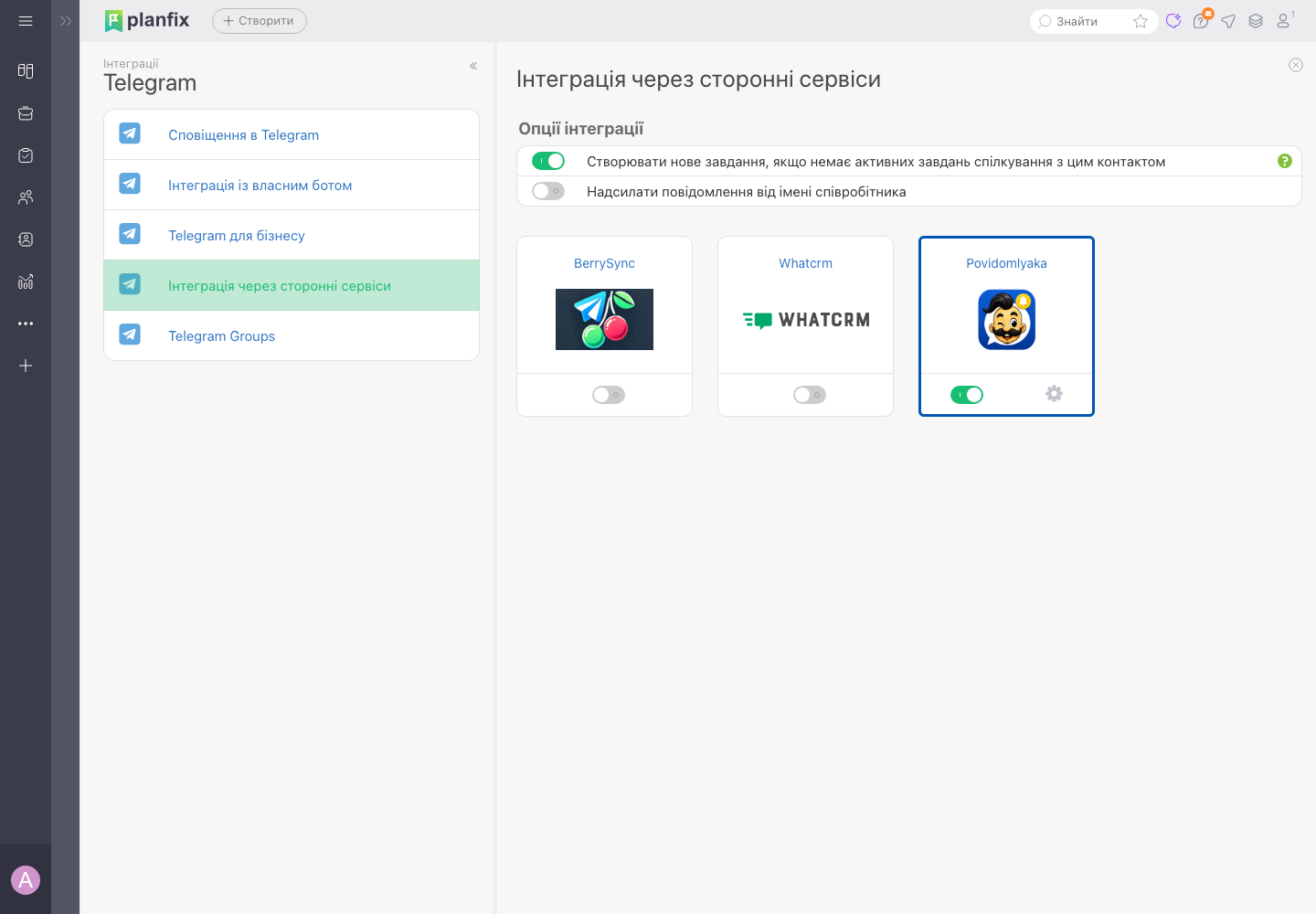
Крок 1. Відкрийте Povidomlyaka в Planfix
У Planfix Повідомляка є стороннім сервісом для WhatsApp і для Telegram. Кожен месенджер підключається окремо.
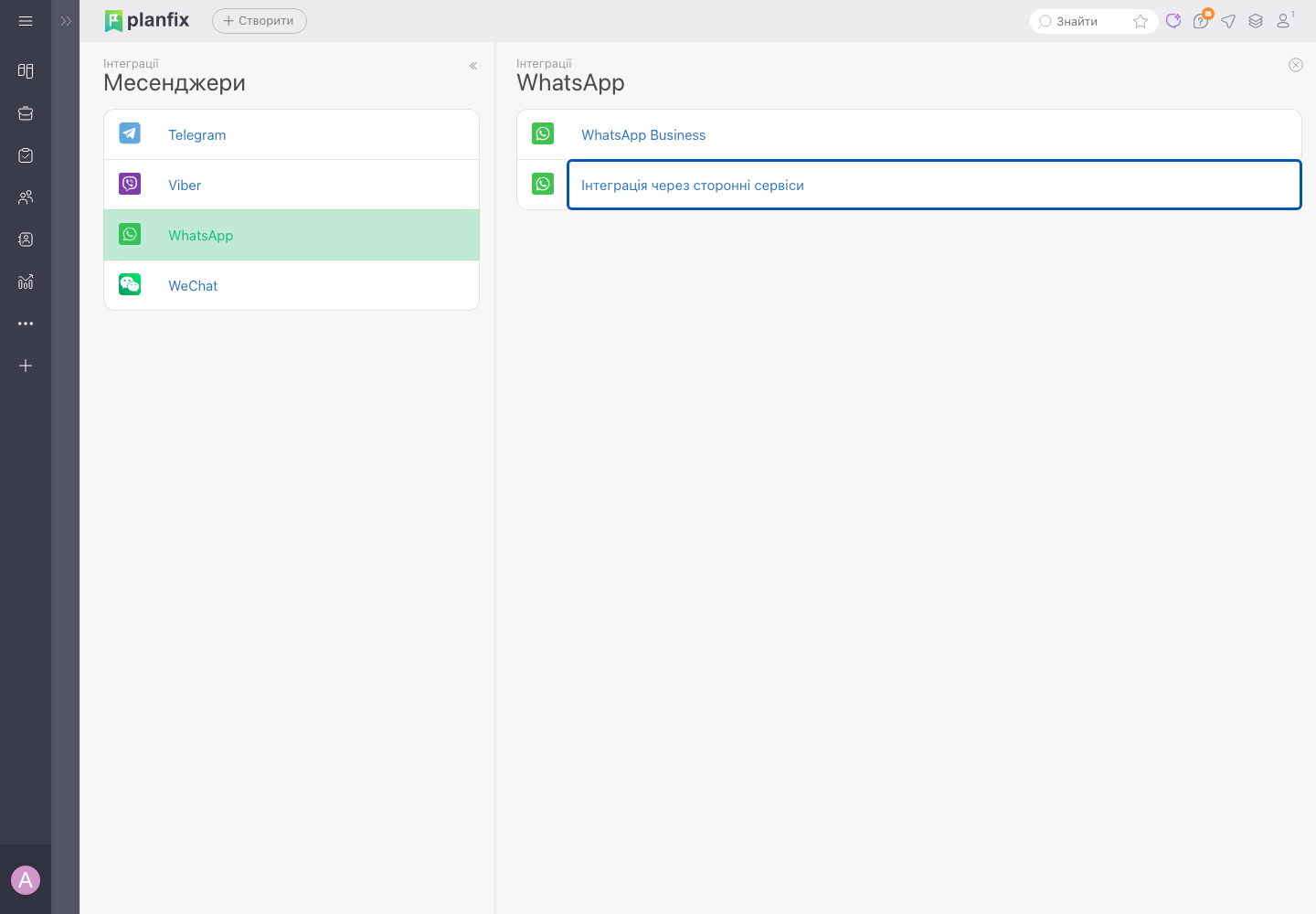
У Planfix відкрийте Керування акаунтом → Інтеграції → Месенджери.
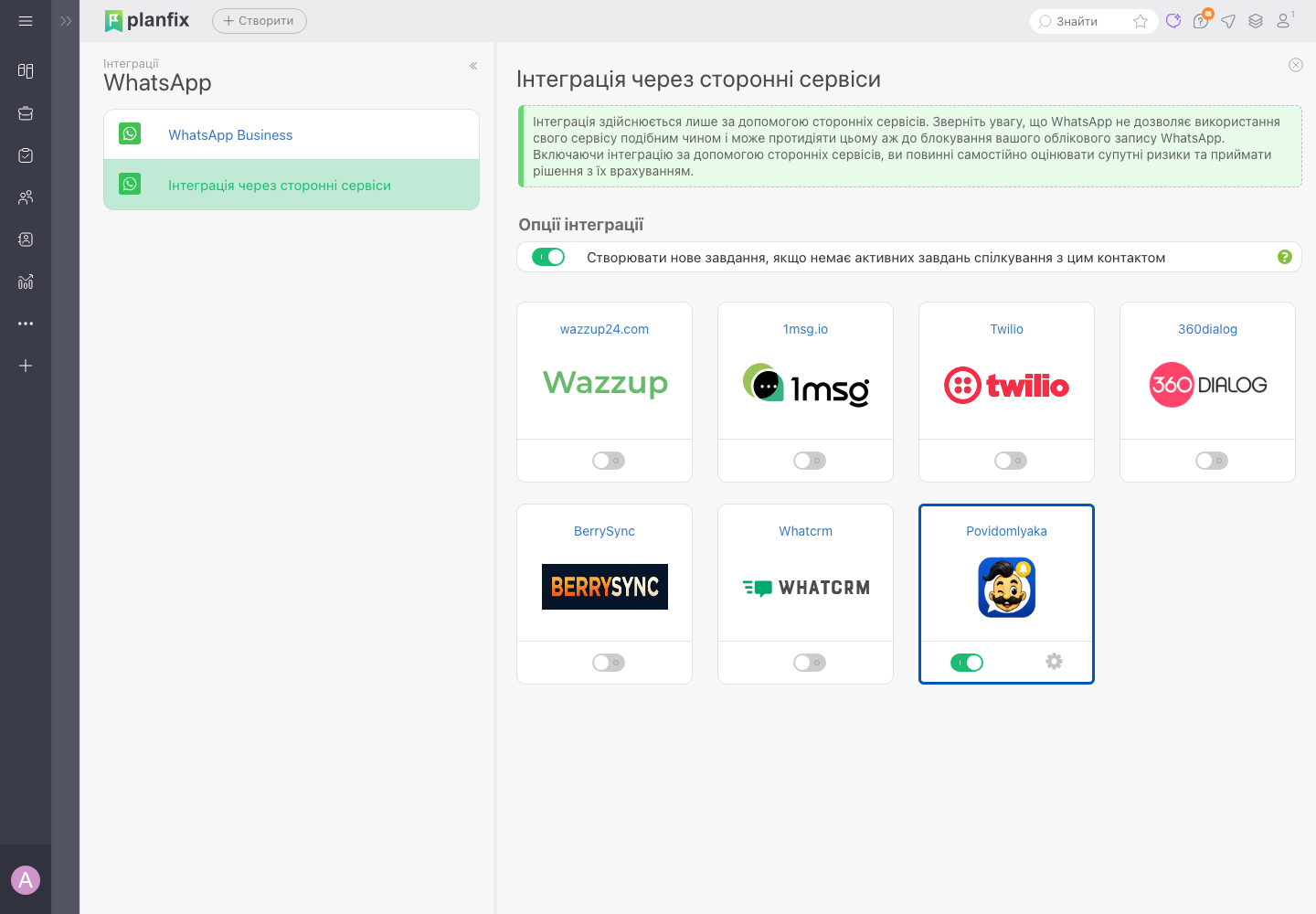
Виберіть WhatsApp (або Telegram), потім Інтеграція через сторонні сервіси.
Знайдіть картку Povidomlyaka і натисніть шестерню (або Активувати).
Крок 2. Скопіюйте адресу та ключ з Planfix
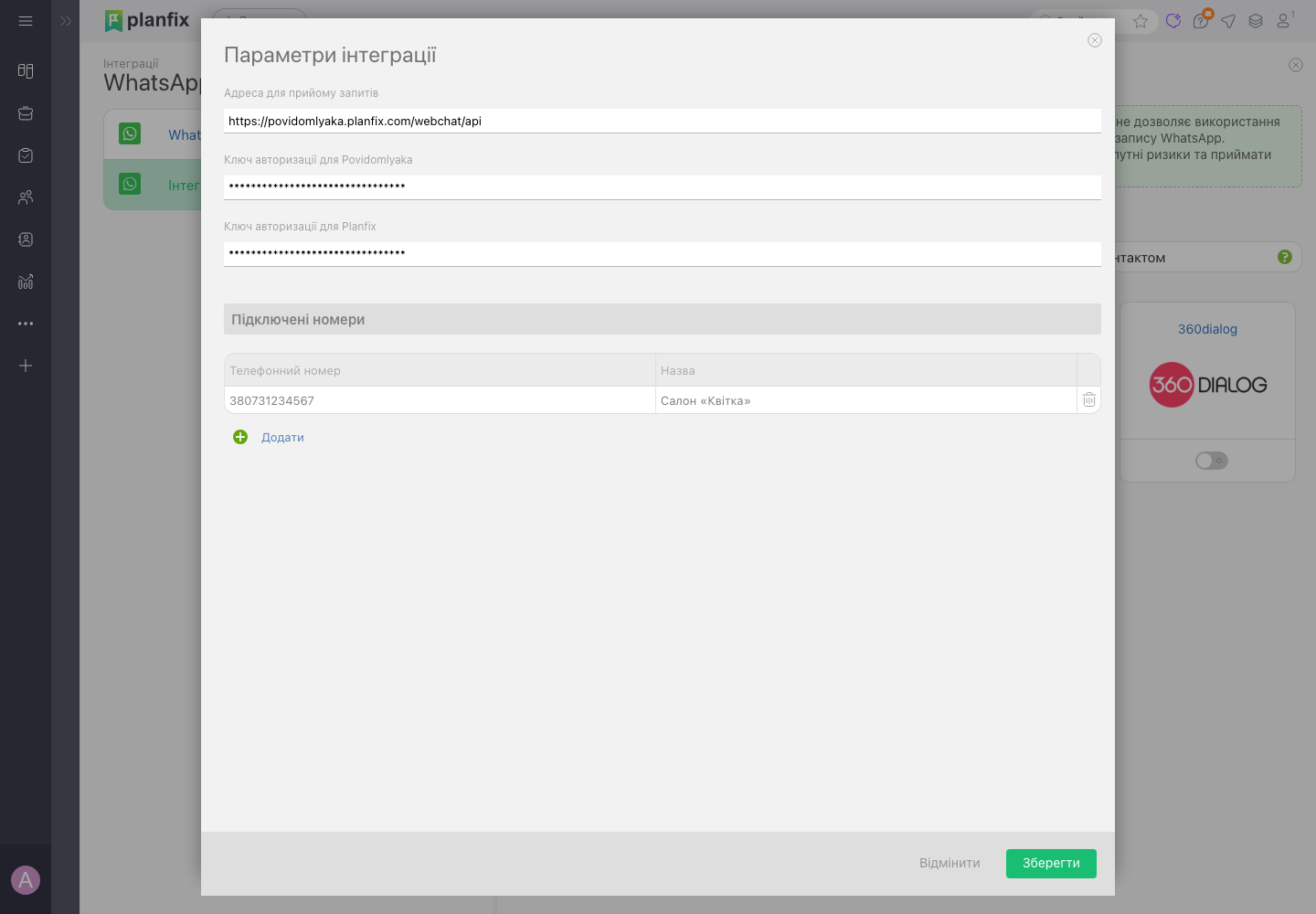
У вікні Параметри інтеграції є значення, потрібні Повідомляці.
Скопіюйте Адреса для прийому запитів.
Скопіюйте Ключ авторизації для Povidomlyaka.
Не закривайте це вікно. Ви повернетеся до нього на кроці 4.
Крок 3. Вставте їх у Повідомляку
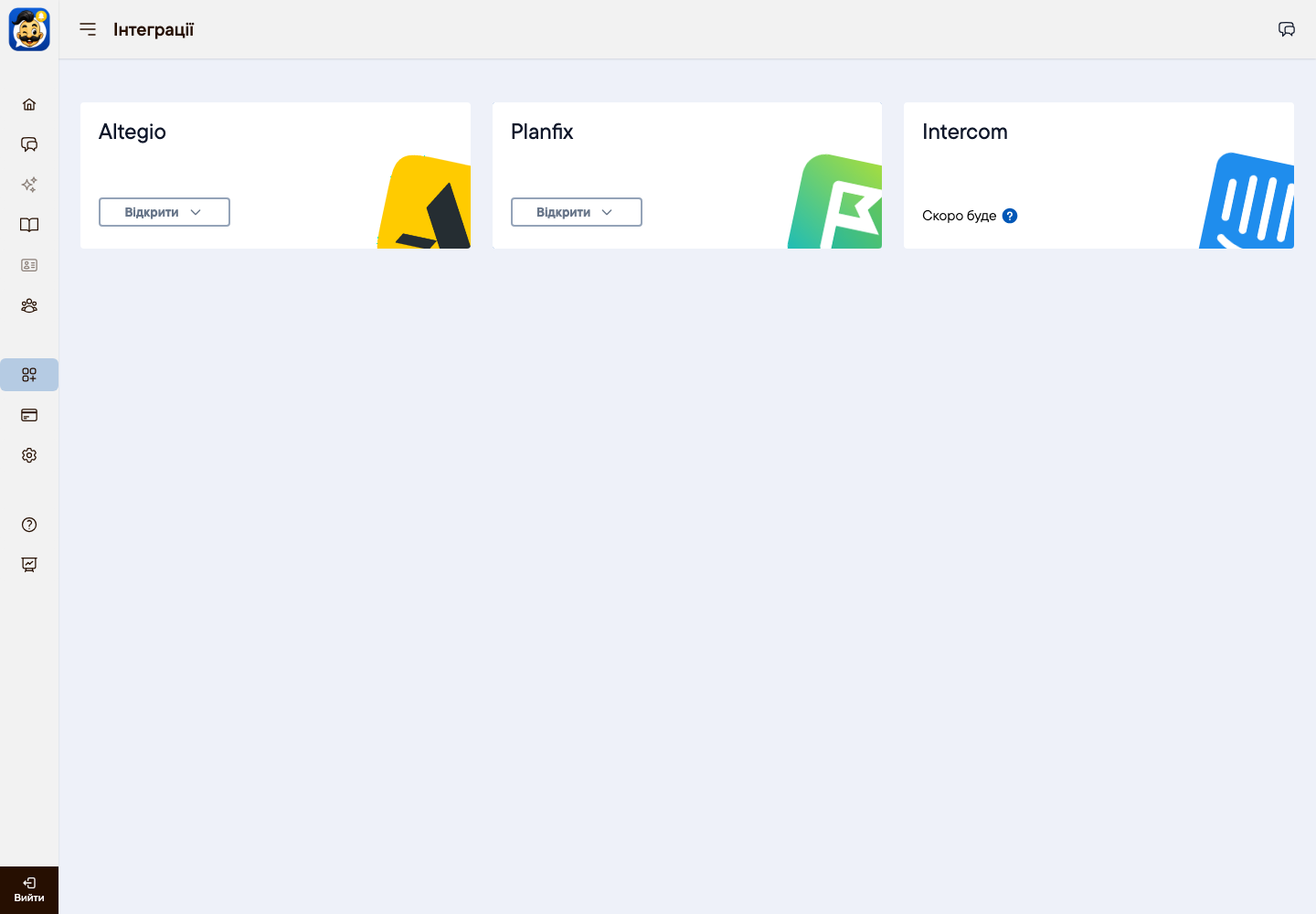
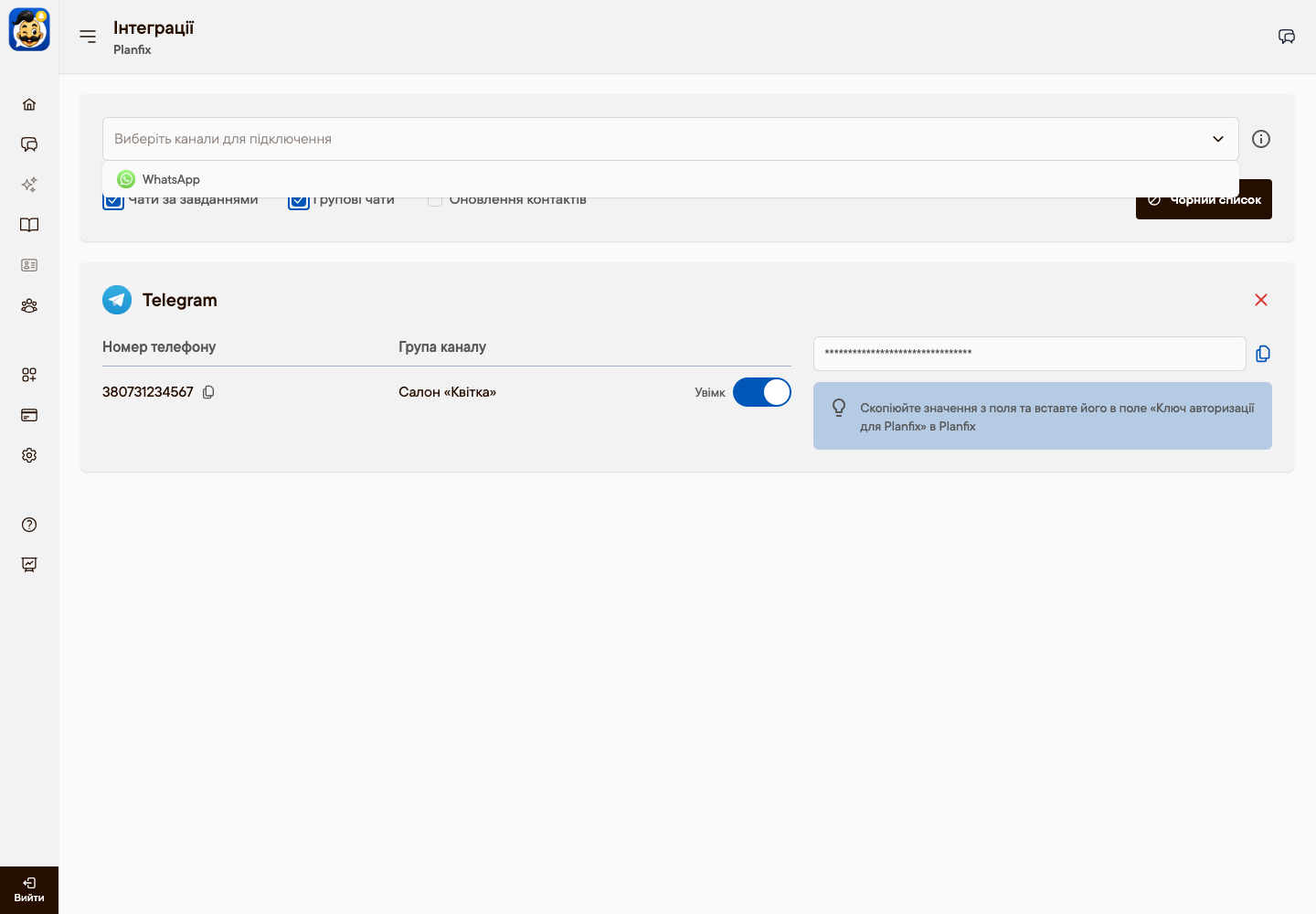
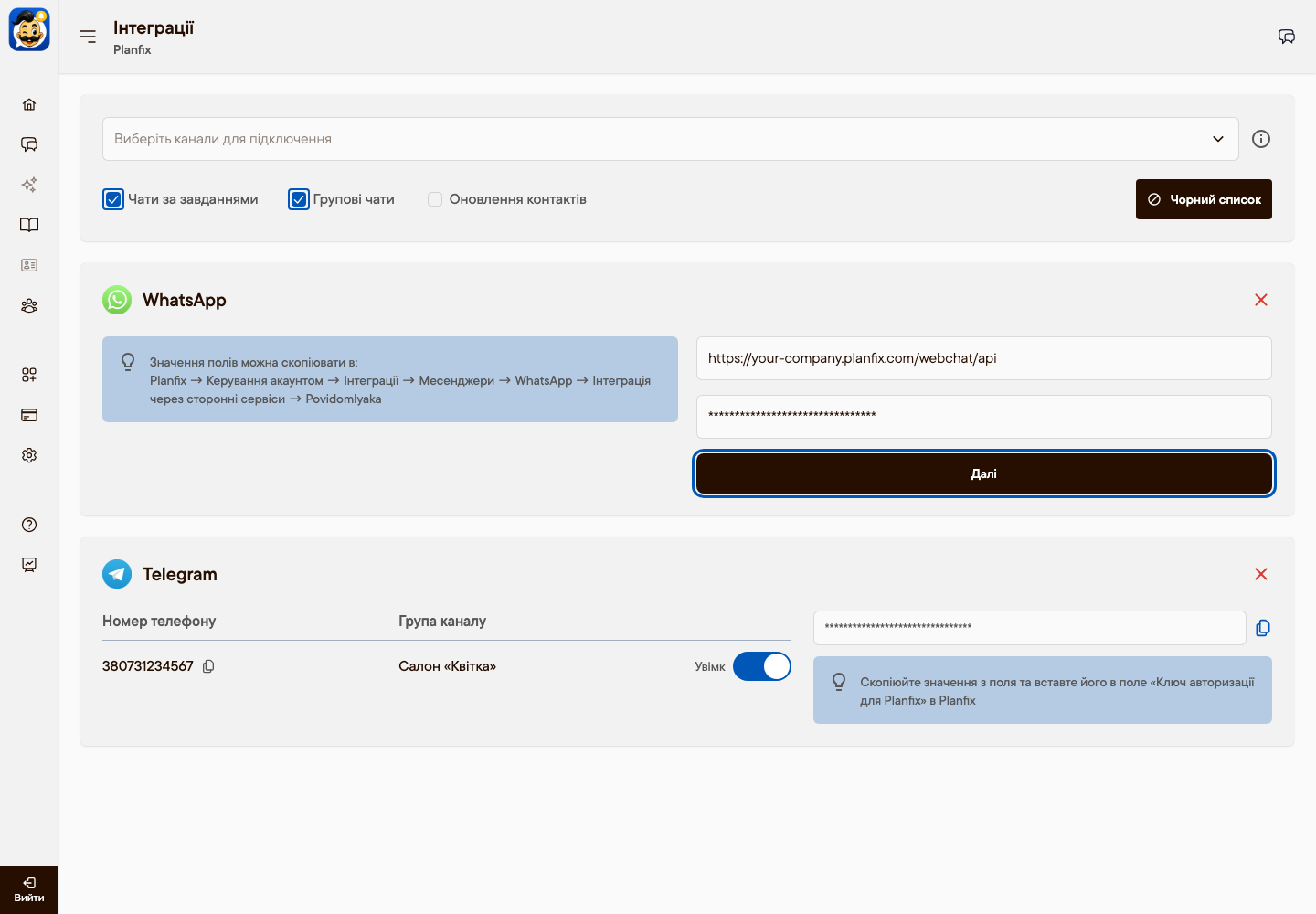
У Повідомляці відкрийте Інтеграції і натисніть Відкрити на картці Planfix.
У полі Виберіть канали для підключення виберіть WhatsApp або Telegram — той самий месенджер, що й у Planfix.
Вставте адресу в перше поле, а ключ — у друге.
Натисніть Далі.
Крок 4. Завершіть налаштування в Planfix
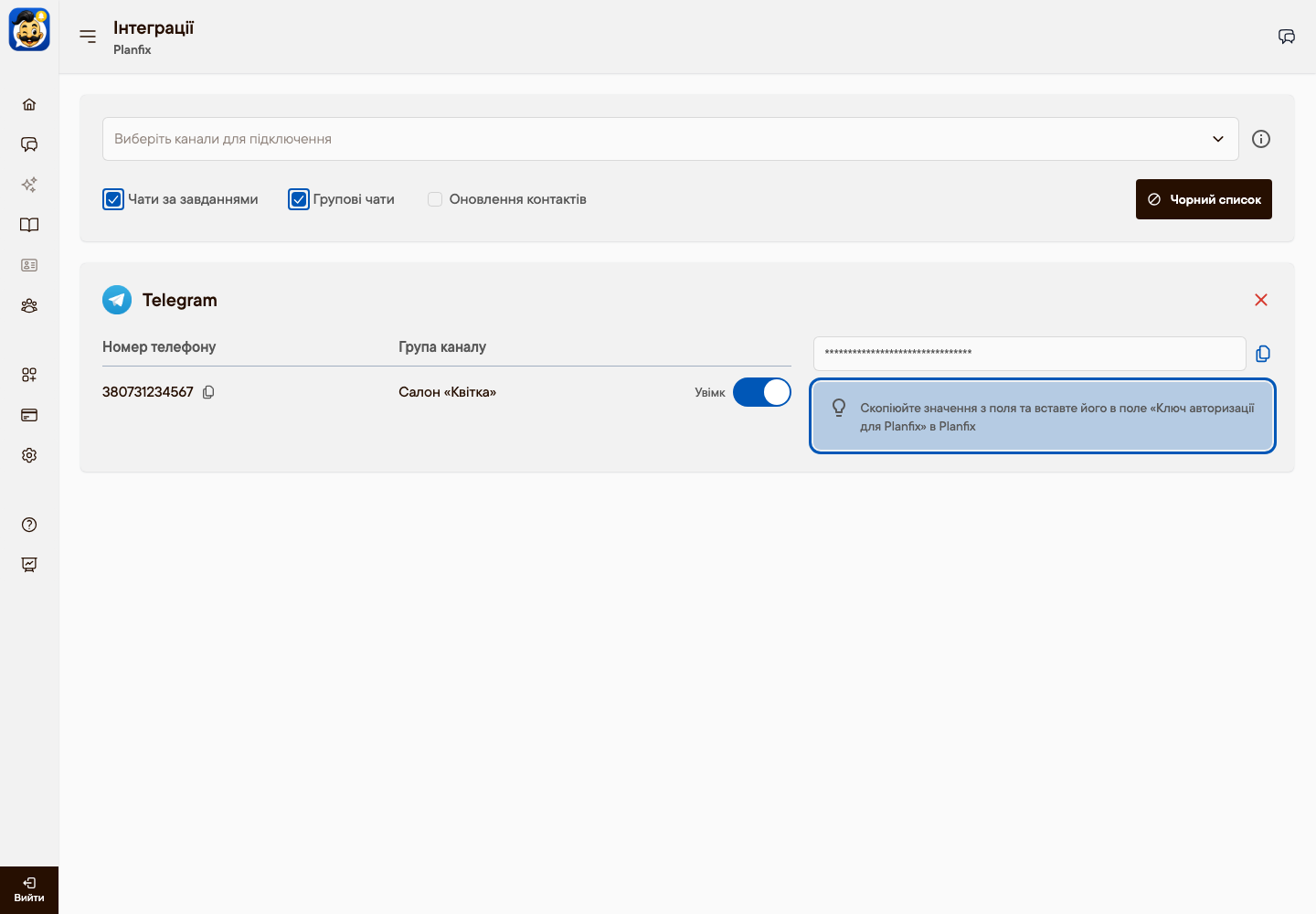
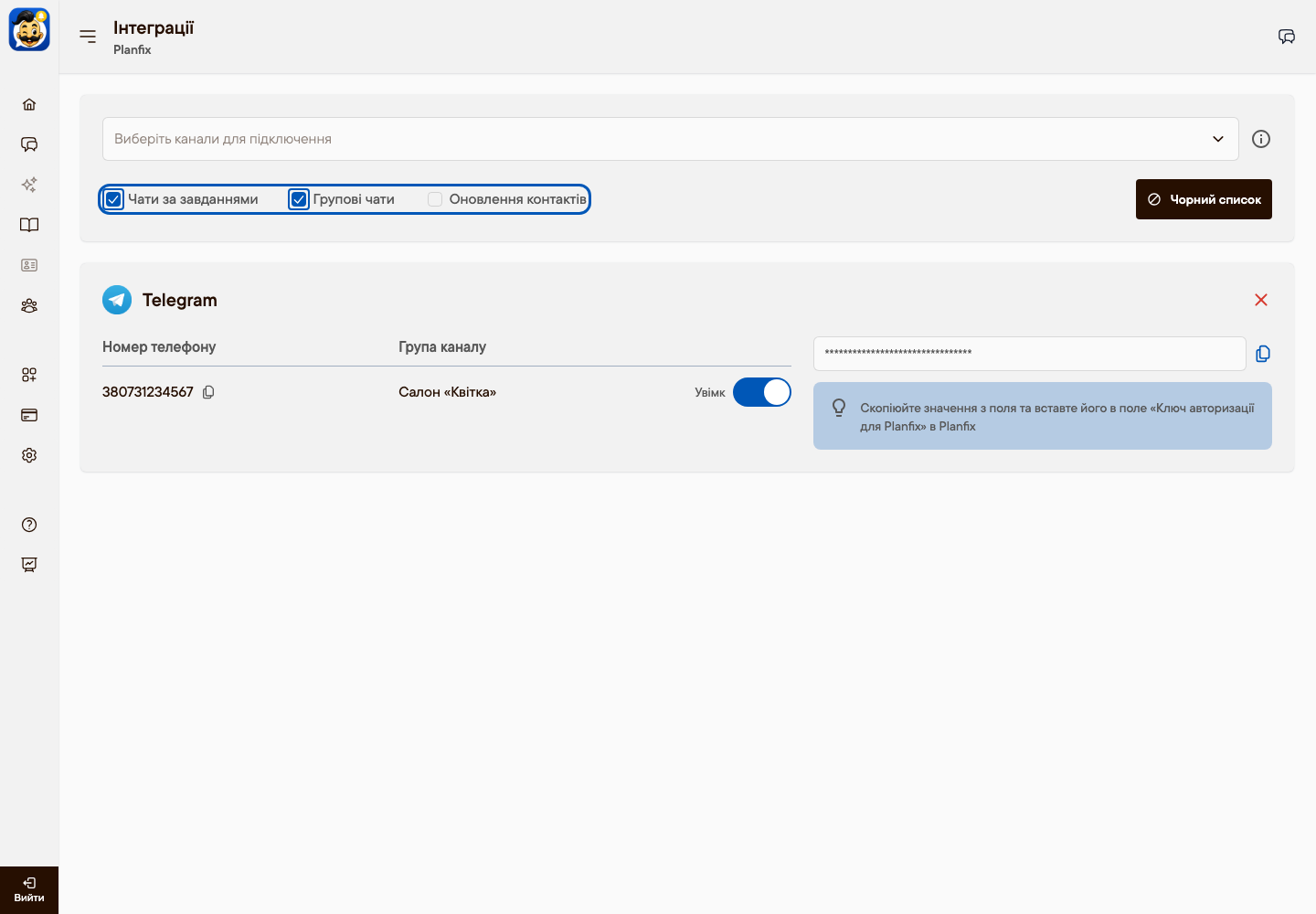
Після натискання «Далі» Повідомляка показує ваші підключені канали та ключ для Planfix.
Переконайтеся, що потрібний канал Увімк.
Натисніть іконку копіювання поруч із ключем.
У вікні Параметри інтеграції в Planfix вставте ключ у поле Ключ авторизації для Planfix.
У блоці Підключені номери натисніть Додати, введіть номер телефону каналу та підтвердьте. За бажанням додайте назву.
Натисніть Зберегти. Картка Povidomlyaka вмикається після успішного збереження.
Якщо ви використовуєте і WhatsApp, і Telegram, повторіть кроки 1–4 для другого месенджера.
Крок 5. Виберіть, що синхронізувати
Налаштування вгорі сторінки Planfix у Повідомляці діють для всіх підключених месенджерів.
Чати за завданнями: окреме завдання в Planfix для кожного з ваших підключених номерів.
Групові чати: повідомлення з групових чатів теж надходять у Planfix.
Оновлення контактів: контактні дані клієнтів у Planfix залишаються актуальними.
Чорний список: повідомлення з цих номерів ніколи не надходять у Planfix.
Результат
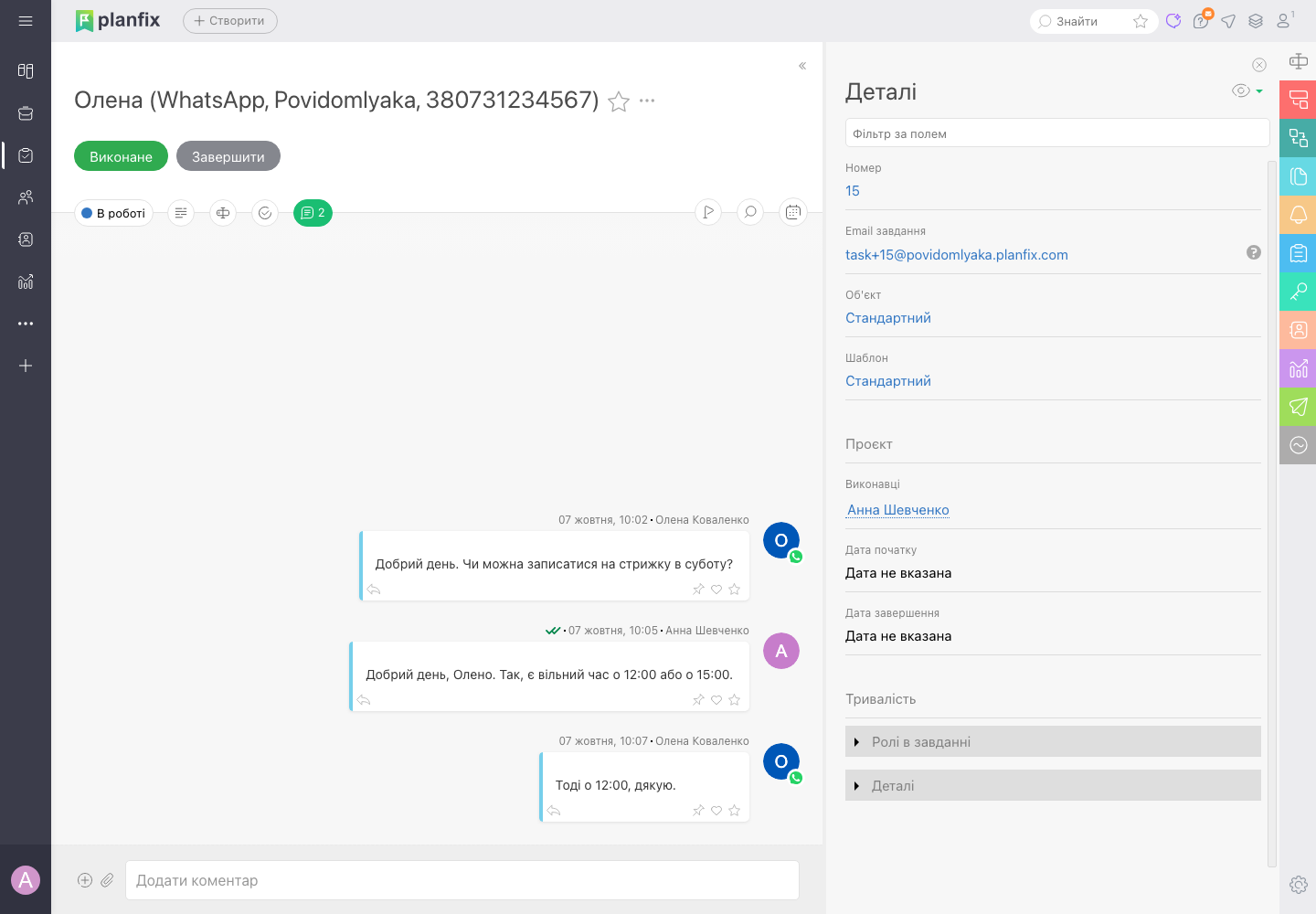
Нові повідомлення клієнтів з'являються в Planfix як завдання з назвою «Ім'я клієнта (WhatsApp, Povidomlyaka, номер телефону)». Відповіді із завдання доставляються клієнту в той самий месенджер.
Надсилайте сповіщення з Planfix
Текст повідомлення формує Planfix, а Повідомляка доставляє його клієнту.
Щоб надсилати повідомлення автоматично, налаштуйте автоматичні сценарії для контактів в Planfix.
Форматування та вкладення працюють за правилами Planfix для повідомлень у месенджерах.
Корисно знати
SMS з Planfix поки недоступні. Повідомляки немає в розділі Planfix «Надсилання SMS». Використовуйте WhatsApp або Telegram.
WhatsApp підключається через QR-код, а не через офіційний WhatsApp Business API. Planfix показує попередження про це на сторінці сторонніх сервісів.
Одна інтеграція Planfix на обліковий запис. Якщо Повідомляка показує «User with this planfix token already exists», цей ключ Planfix уже прив'язано до іншого облікового запису Повідомляки. Спочатку відключіть його там або зверніться в підтримку.
Якщо згодом ви підключите новий канал, додайте його номер у блок Підключені номери в Planfix.
Що далі
Чи була ця стаття корисною?