
Автоматично підтверджуйте записи за допомогою ШІ-бота
На цій сторінці
Бот підтвердження запису просить клієнта підтвердити свій візит і діє відповідно до відповіді. Якщо клієнт підтверджує запис, його буде позначено як підтверджений в Altegio. Якщо скасовує — час стане вільним, щоб його міг забронювати хтось інший. За увімкненого ШІ бот розуміє відповіді у вільній формі, а не лише «+» чи «-».
Що вам знадобиться
Підключений Altegio та щонайменше один канал онлайн.
Увімкнене в Altegio сповіщення із запитом на підтвердження.
Увімкніть запит на підтвердження в Altegio
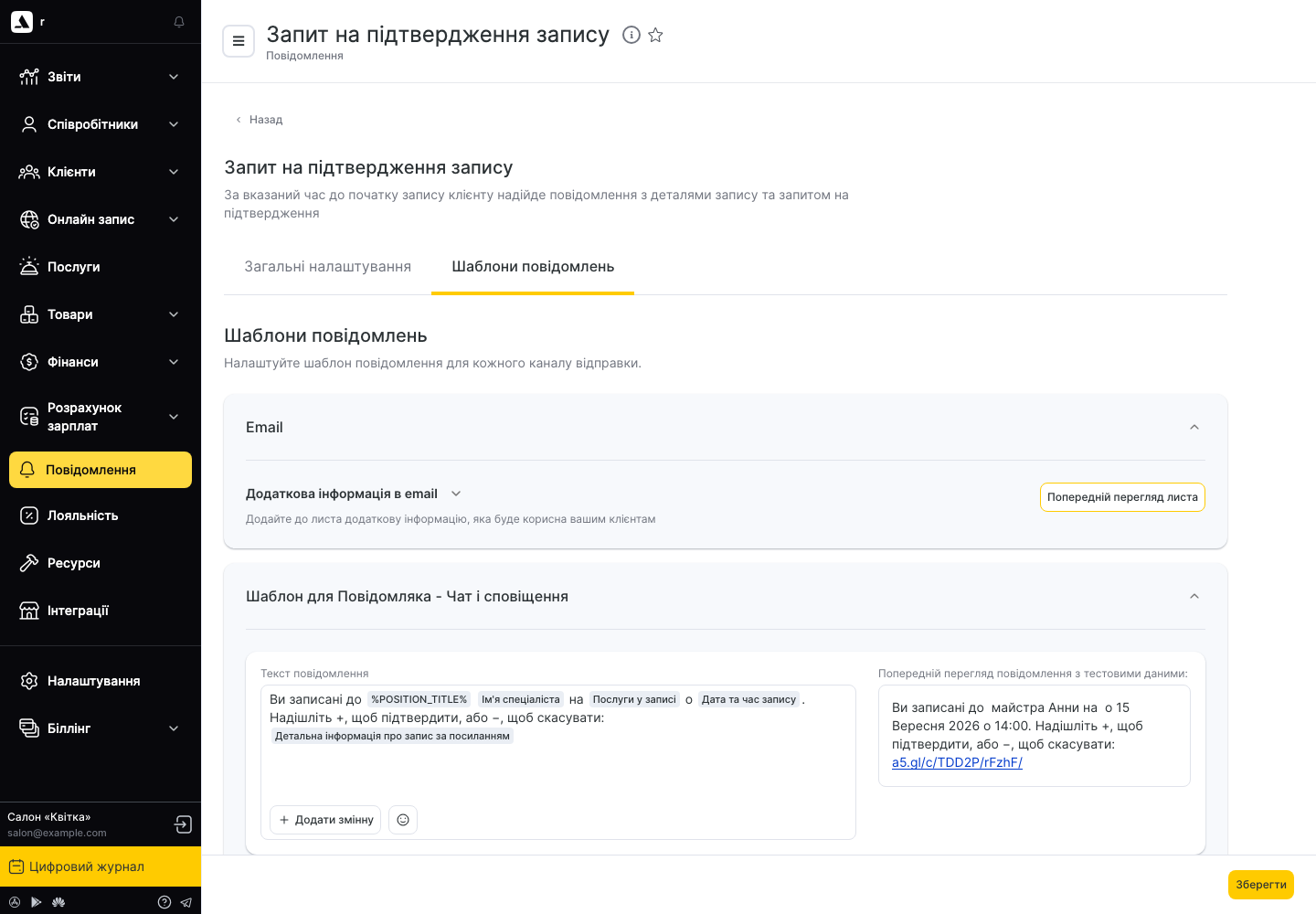
У Altegio відкрийте Повідомлення → Типи сповіщень.
Увімкніть Запит на підтвердження запису.
Додайте текст повідомлення, наприклад: «Відповідайте +, щоб підтвердити візит, або - , щоб скасувати».
Налаштуйте бота в Повідомляці
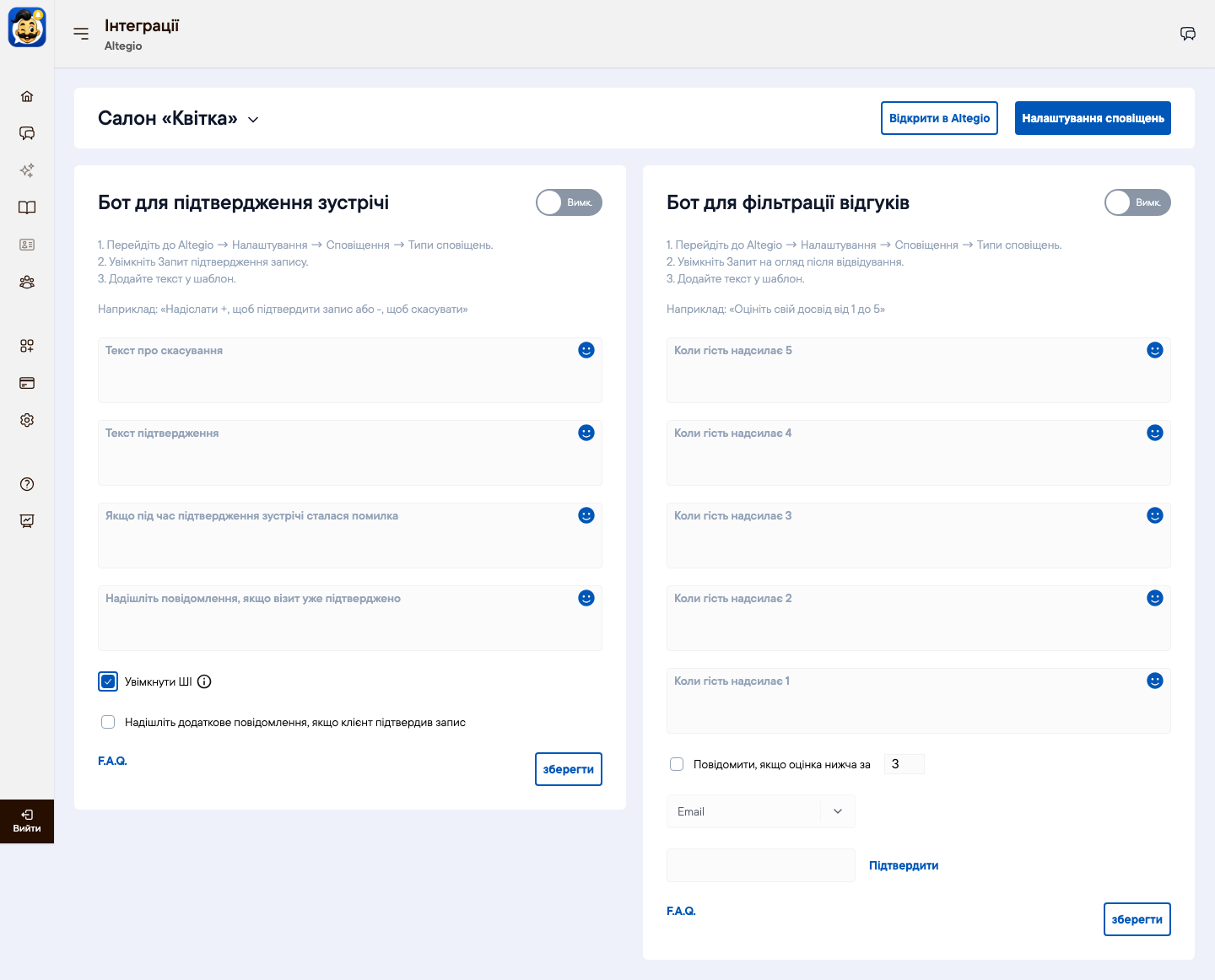
У кабінеті Повідомляки в меню ліворуч відкрийте Інтеграції. На картці Altegio натисніть Відкрити → Інтеграція.
Увімкніть перемикач Бот для підтвердження зустрічі.
Заповніть відповіді, які надсилатиме бот: Текст підтвердження, Текст про скасування, текст для поля Якщо під час підтвердження зустрічі сталася помилка і текст для поля Надішліть повідомлення, якщо візит уже підтверджено.
Позначте Увімкнути ШІ, щоб бот розумів природні відповіді на кшталт «так, я прийду» або «не зможу прийти».
За потреби позначте Надішліть додаткове повідомлення, якщо клієнт підтвердив запис.
Натисніть Зберегти.
Що бачить клієнт
Він отримує нагадування із запитом на підтвердження.
Він відповідає своїми словами, а бот розуміє відповідь і реагує.
Запис підтверджується або час стає вільним — миттєво, без дзвінків від вашої команди.
Чи була ця стаття корисною?
100% вважають це корисним (1 голос)